Se seu Sistema Operacional for MacOS, siga o procedimento abaixo
Fase 1: Instalação
Faça o Download dos arquivos necessários:
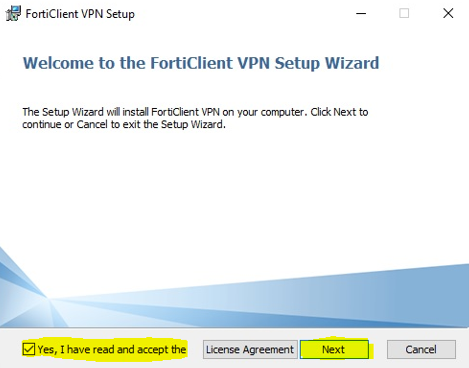
Execute o instalador, aceite o termo "Yes, I have read and accept the" e clique em Next.
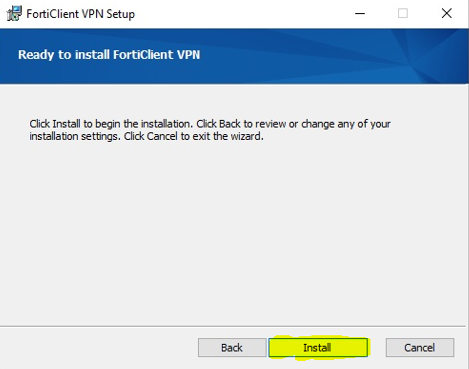
Na tela de confirmação, clique em Install.
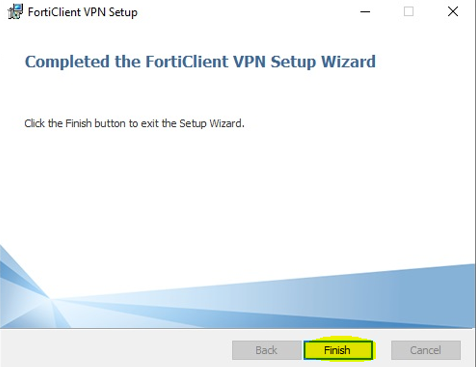
Ao concluir o processo, clique em Finish.
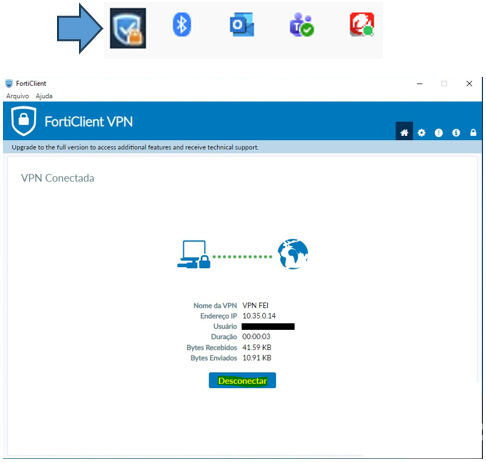
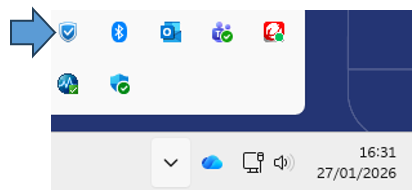
O ícone do FortiClient (escudo azul) será exibido na sua Barra de Tarefas.
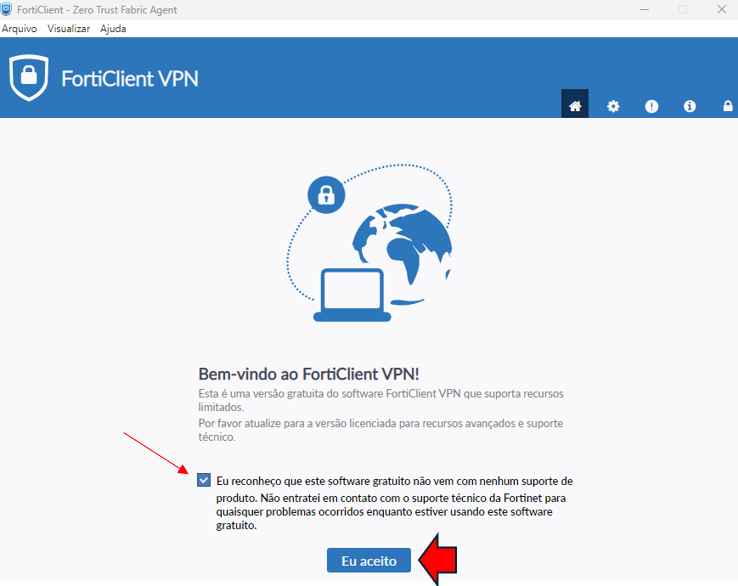
Execute o programa, marque a caixa de aceite e clique em Eu aceito.
Fase 2: Configuração
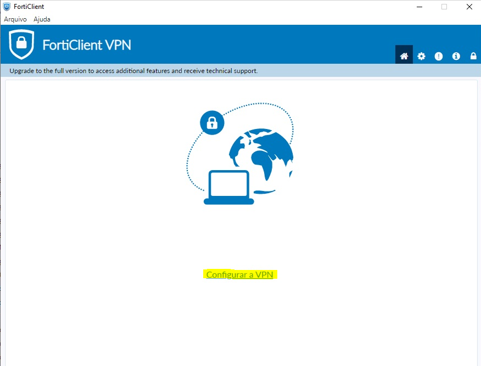
No FortiClient, clique no link Configurar a VPN.
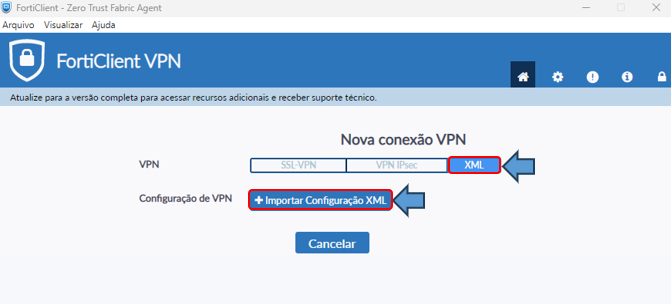
Selecione a aba XML e clique em + Importar Configurações XML
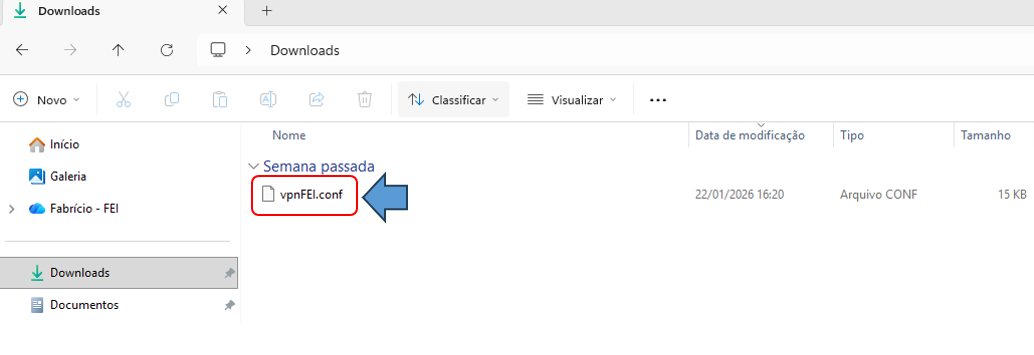
Localize e selecione o arquivo ao qual fez o Download na Fase 1 --> vpnFEI.conf
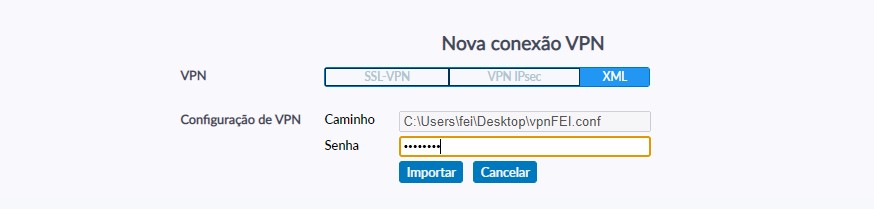
Insira a senha vpnfei26 e clique em "Importar" e aguarde...
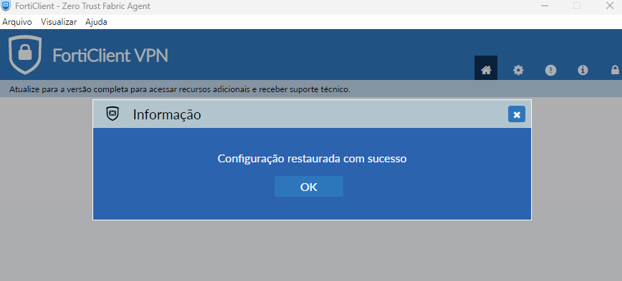
Você receberá a informação: Configuração restaurada com sucesso
Fase 3: Acesso
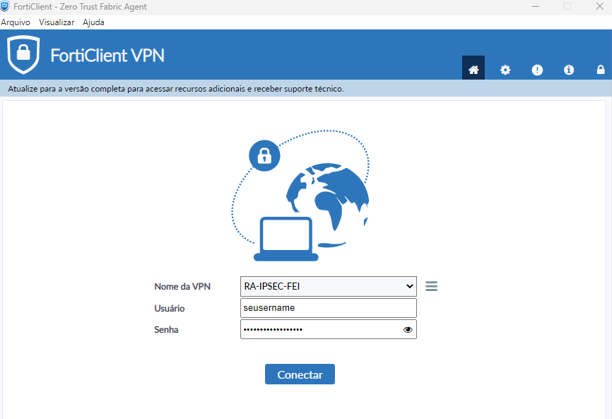
Mantenha o "Nome da VPN"= RA-IPSEC-FEI, insira seu usuário e senha da FEI e conecte-se.
Conexão estabelecida! Algumas opções de acesso:
Aviso: Lembre-se de Desconectar quando finalizar o uso.